aktualizováno 7. 9. 2023
Dorazil ti tvůj nový plotr? Gratuluji! Už se určitě těšíš na svůj první projekt, který díky němu vytvoříš.
Pokud cítíš, že k prvnímu nastavení a k prvnímu projektu potřebuješ pomocnou ruku, jsi na správném místě. Dnes to spolu projdeme krok za krokem. Sama jsem si tím nedávno prošla a doteď cítím to radostné vzrušení a zároveň strach, abych něco hned nezničila.
Takže pokud je plotr ještě v krabici, v klidu ho vybal. Seznamte se, osahej si ho, prošmejdi vše, co s ním přišlo, a jdeme na to!
Co se v tomto článku dozvíš?
Co si společně s plotrem před prvním projektem koupit?
Vybalení plotru: co je součástí balení?
Jak plotr poprvé zapojit a správně nastavit?
Jak stáhnout a nainstalovat software Cricut Design Space?
Jakým Cricut projektem začít?
Co si společně s plotrem před prvním projektem koupit?
Já vím, že pokud už doma v rukou držíš krabici s novým plotrem, na tohle je asi pozdě. Ale pokud tě tyhle informace nezastihly dříve, teď je nejvyšší čas to dohnat. Spoustu věcí nasbíráš postupně, ale toto je opravdu základ.
Pokud ale máš zakoupený plotr rovnou se základní sadou (bývá to zvýhodněná sada plotru, některých materiálů a nástrojů), následujících pár řádků můžeš přeskočit.
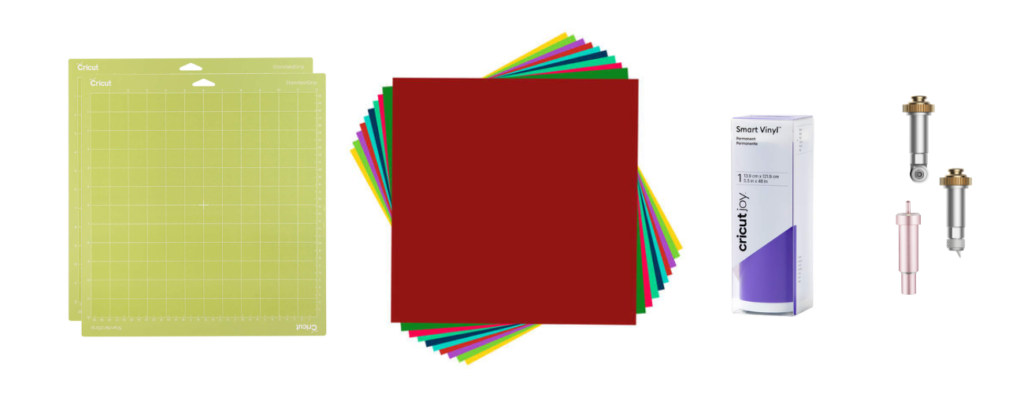
V balení u Cricut JOY Xtra, Explore 3 a Maker 3 nenajdeš lepivou podložku a tu pro projekty velmi doporučuji. Je potřeba ji zakoupit zvlášť.
U všech čtyřech plotrů najdeš sice malý vzorek materiálů, část z nich ale využiješ pro první povinný testovací řez. Proto doporučuji s plotrem rovnou zakoupit základní množství materiálů (samozřejmě podle toho, co za tvoření s plotrem plánuješ). Můžeš klidně jen pár vinylových archů, nebo rovnou sadu základních barev – například tuto. Sady najdeš i s různými materiály. Rozhodně nemusíš brát vše se značkou Cricut. Hledáním alternativ můžeš ušetřit spoustu peněz.
U každého z plotrů najdeš Premium Fine-Point nůž, který skvěle poslouží pro většinu projektů. Pokud ale rovnou víš, že jdeš řezat nějaký specifický materiál (kompatibilní s tvým plotrem – pro Maker 3 třeba látky, dřevotřísku), do základní výbavy doporučuji i odpovídající nástroj.
Vybavení plotru: co je součástí balení?
Napětí při rozbalování tvého nového kreativního parťáka by se dalo krájet! Rychle s výplní krabice pryč, ať už ho vidíš v celé své kráse. Jistě mi naprostá většina majitelů dá za pravdu, že v nich už na první pohled svým provedením a vzhledem vyvolaly plotry Cricut něco jako lásku na první pohled. A to počkej po vašem prvním společném projektu. 🙂
V balení najdeš vše, co je potřeba pro zapojení tvého plotru.
Cricut JOY a JOY Xtra jsou ale mnohem lépe vybaveny na první projekty. V balení u obou najdeš i černé kreslící pero, u Cricut JOY pak i lepivou podložku. To u jejich větších brášků chybí.
Pro pomoc s prvním spuštěním, ovládáním plotru a tvorbou prvního projektu jsou v balení tiskové materiály s odkazy na oficiální stránky Cricut, odkud se stahuje software. V popisu obsahu balení prodejců najdeš také bezplatné zkušební období Cricut Access, kde najdeš obrovské množství předpřipravených projektů, obrázků nebo fontů (to se po registraci nabídne všem novým členům a po 30 dnech se platí 10 dolarů měsíčně). Cricut Access ale samozřejmě mít nemusíš. Pro tvé začátky a oťukávání si plotru máš také automaticky 50 (Joy a Joy Xtra) / 100 (Explore 3 a Maker 3) předpřipravených projektů v Cricut Design Space zdarma.
Na podrobný obsah se můžeš podívat zde:
| CRICUT JOY | CRICUT JOY Xtra | CRICUT EXPLORE 3 | CRICUT MAKER 3 |
|---|---|---|---|
| plotr Cricut JOY | plotr Cricut JOY Xtra | plotr Cricut Explore 3 | plotr Cricut Maker 3 |
| software Cricut Design Space | software Cricut Design Space | software Cricut Design Space | software Cricut Design Space |
| řezací nůž Cricut Joy Blade | řezací nůž Cricut Joy Blade | řezací nůž Premium Fine-Point Blade včetně držáku | řezací nůž Premium Fine-Point Blade včetně držáku |
| malý vzorek materiálů pro první projekt | malý vzorek materiálů pro první projekt | malý vzorek materiálů pro první projekt | malý vzorek materiálů pro první projekt |
| černé kreslící pero | černé kreslící pero | USB kabel | USB kabel |
| napájecí kabel | napájecí kabel | napájecí kabel | napájecí kabel |
| bezplatné zkušební období Cricut Access (pro nové členy) | bezplatné zkušební období Cricut Access (pro nové členy) | bezplatné zkušební období Cricut Access (pro nové členy) | bezplatné zkušební období Cricut Access (pro nové členy) |
| 50 ready-to-make projektů zdarma | 50 ready-to-make projektů zdarma | 100 ready-to-make projektů zdarma | 100 ready-to-make projektů zdarma |
| Standardní řezací podložka 11,4 x 16,5 cm | Cricut mini háček |
Jak plotr poprvé zapojit a správně nastavit?
Už máš pro svůj plotr vymyšlené dokonalé místečko? Mysli na to, že za plotrem musí být dostatek prostoru. Taková mimotechnická pomůcka je, že by se za něj (a ideálně i před něj) měla vejít celá jedna lepivá podložka, kterou používáš. Já moc prostorem neoplývám, proto si plotr při každém tvoření odsouvám od zdi. Ale jednou jsem zapomněla a plotru se moc nelíbilo, když začal měřit vložený materiál a podložku se snažil prostrčit skrz zeď. 🙂
Použij napájecí kabel a zapoj plotr do zásuvky. Pokud máš Explore 3 nebo Maker 3, nyní je čas použít USB kabel a propojit s počítačem. Doporučuji to udělat, i když máš počítač s Bluetooth. Bluetooth spojení mi už pár projektů zabilo, možná jsem v tomhle trochu konzervativní. 🙂
A teď to pojďme nastavit
Prvotní nastavení můžeš provést jak z počítače, tak z mobilu nebo tabletu. Za mě ale doporučuji počítač.
Propojení Cricut s počítačem
- Otevři prohlížeč a jdi na cricut.com/setup.
- Vyber ze zobrazené nabídky Řezací plotr.
- Stáhni a nainstaluj Cricut Design Space.
- Následuj instrukce na obrazovce, vytvoříš si účet a vlastní Cricut ID.
- Na další obrazovce zvol řadu svého plotru.
- Plotr zapojený do zásuvky a propojený přes USB (nebo Bluetooth) s počítačem teď tlačítkem pro zapnutí zapni.
- Nyní je možné, že Cricut Design Space zahájí aktualizaci.
- Dalším krokem je registrace tvého plotru, Cricut Design Space tě provede a zeptá se tě, jestli chceš zahájit bezplatné zkušební období Cricut Access.
- Hotovo! Vše je nastaveno a teď už jen sleduj pokyny pro první testovací řez.
Propojení Cricut s mobilem nebo tabletem
- Stáhni si aplikaci Cricut Design Space a nainstaluj ji.
- Spusť aplikaci, pokud už máš účet, přihlas se. V opačném případě si podle instrukcí vytvoř Cricut ID.
- Klikni na menu v levém horním rohu a vyber „Nastavení plotru“.
- Vyber svůj plotr a řiď se instrukcemi na obrazovce – zapoj plotr do zásuvky, zapni ho a na telefonu nebo tabletu měj zapnuté Bluetooth.
- Spáruj telefon nebo tablet s plotrem přes Bluetooth.
- Jakmile bude proces hotový, Design Space ti nabídne testovací řez.
Tak, a je to. Doufám, že ti to šlo jako po másle! Pomohl ti tento návod? Nebo je něco, co potřebuješ ještě doplnit? Budu moc ráda, když se mi ozveš do komentářů, případně na katytvori@gmail.com. Ráda vše vysvětlím vše, co tě zajímá.
Jakým Cricut projektem začít?
Tak a je tady ta velká chvíle. Tvůj první samostatný projekt. Co vytvoříš? Já na osahání Cricut Design Space, plotru a jeho vybavení doporučuji jako první zvolit design z vinylové fólie. Natočila jsem pro tebe podrobný postup, jak vytvořit jednoduchý kreativní design na hrníček, tak koukni.