Ovládat dobře program Design Space je zásadní pro tvorbu s plotry Cricut. V tomhle článku si ho projdeme pěkně od základu, ať si práci v něm rychle osvojíš a nic nebrzdí tvoji kreativitu. Už se těšíš, jak budeš tvořit jeden úžasný projekt za druhým?
Obsah článku:
- Co by tě mohlo zajímat
- Jak se dostat na plátno a orientace v něm
- Vkládání prvků na plátno
- Úpravy objektů a textů
- Co jsou to vrstvy a jak s nimi manipulovat
- Funkce vykrojit, kombinovat, přichytit, sloučit a konturovat
Co by tě mohlo zajímat
- Co to je Cricut Design Space? Design Space je program společnosti Cricut, který je potřeba pro používání jejich plotrů.
- Na jakých zařízeních program spustím? Program můžeš nainstalovat na Windows a MAC. Pro telefony a tablety s Android a iOS je k dispozici aplikace.
- Je Design Space zdarma? Ano, program i aplikace jsou zdarma.
- Kde Design Space stáhnout? Jdi na tuto webovou adresu: https://design.cricut.com/#/.
- Máš další otázky? Napiš mi prosím do komentáře, moc ráda je zodpovím.
Máš raději video, než text? Všechno to mám pro tebe také v tomhle videu:
Jak se dostat na PLÁTNO a orientace v něm
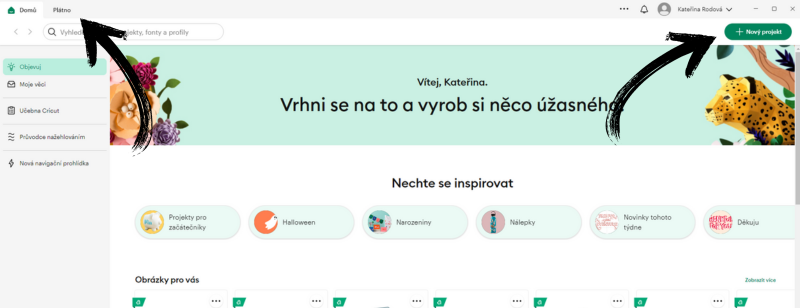
Všechnu svou kreativitu budeš vkládat na PLÁTNO. Dostaneš se na něj z domovské obrazovky kliknutím na záložku „Plátno“ vlevo nahoře, a nebo vpravo nahoře na „Nový projekt“. Pokud máš už rozdělaný projekt, budou tato dvě tlačítka fungovat následovně: „Plátno“ tě přenese na rozdělaný projekt, „Nový projekt“ ti otevře plátno čisté.
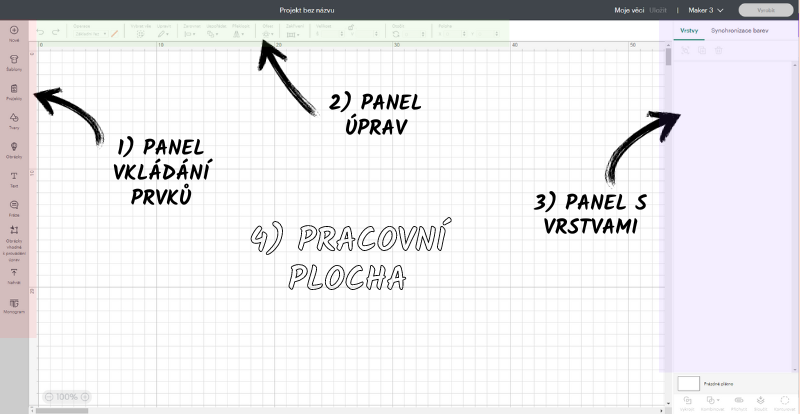
Na plátně jsou čtyři hlavní oblasti:
- Panel vkládání prvků
- Panel úprav
- Panel s vrstvami
- Pracovní plocha (prostor pro tvoření)
Vkládání prvků na plátno
Díky panelu pro vkládání prvků můžeš na plátno vložit třeba už hotový projekt, a nebo popustit uzdu své fantazii a vytvořit si z různých objektů a textů svůj vlastní design. V následujícím obrázku jsem vše popsala.
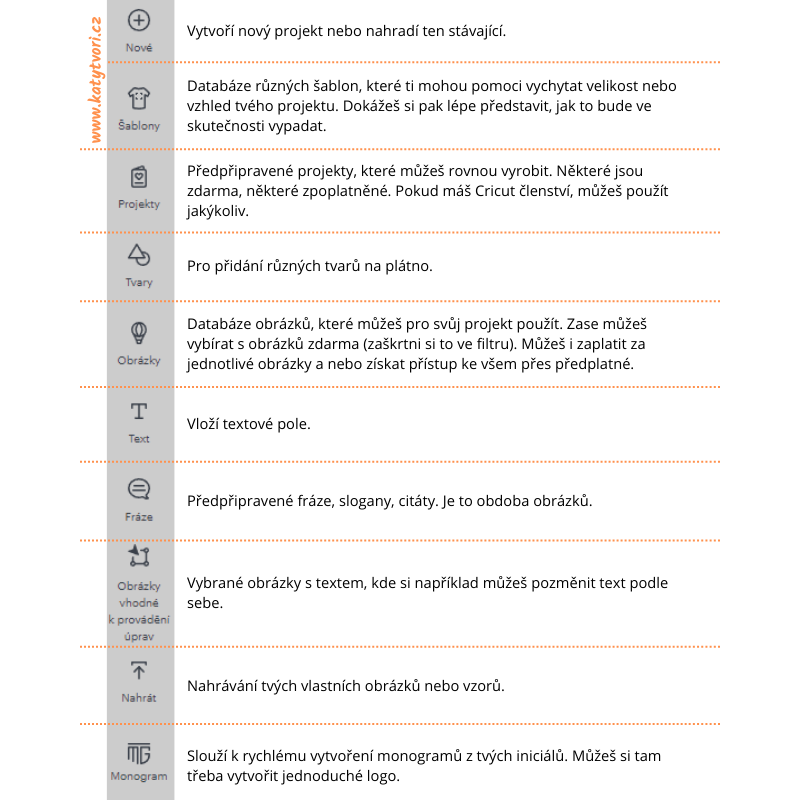
Udělej si čas a projdi si všechna tato tlačítka, až příště budeš v Design Space. Prozkoumej filtry a pokud se ti zalíbí nějaké objekty nebo projekty, můžeš si je uložit na později (přes malou ikonku záložky u každého z prvků v galerii).
Úpravy objektů
Mrkneme se teď na panel úprav. Díky němu můžeš upravovat prvky vložené na plátno.
ŠIPKY ZPĚT A VPŘED

Šipky zpět a vpřed jsou myslím nám všem jasné. Ty nám kryjí záda, když děláme chyby. Můžeme je díky těmto šipkám vzít zpět.
OPERACE
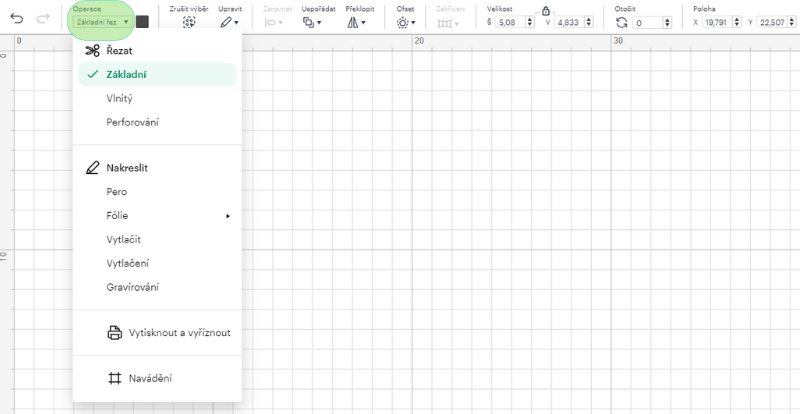
Tady dáváš plotru vědět, co po něm vlastně chceš. Na výběr máš úkony podle toho, jaký plotr máš zvolený (vpravo nahoře vedle tlačítka „Vyrobit“).
My si teď vysvětlíme všechny:
I. Řezat
ZÁKLADNÍ – Základní řezání je asi tou nejpoužívanější funkcí. Bude se ti proto automaticky přiřazovat k většině objektů, které vložíš na plátno. Tahle funkce řekne plotru, že má objekt do tebou vloženého materiálu vyřezat. A jaký nůž je na to potřeba? To závisí na tom, jaký materiál chceš řezat. Nejčastěji je to Fine Point Blade, který je součástí balení plotru. Pokud se chystáš řezat složitější materiály (jako látky) nebo tlustší materiály, bude po tobě plotr chtít vložit odpovídající nože.
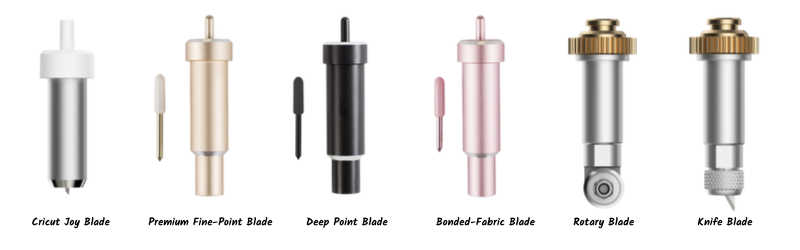
VLNITÝ – Tahle operace místo rovných linek vytvoří okrasné vlnité okraje. Je k tomu potřeba nůž Wavy Blade a umí to jen plotr Maker 3. Přes základní řez vlnité okraje zvládneš samozřejmě taky. Wavy blade to ale zvládne mnohem rychleji. To se může hodit tomu, kdo takové okraje dělá často.
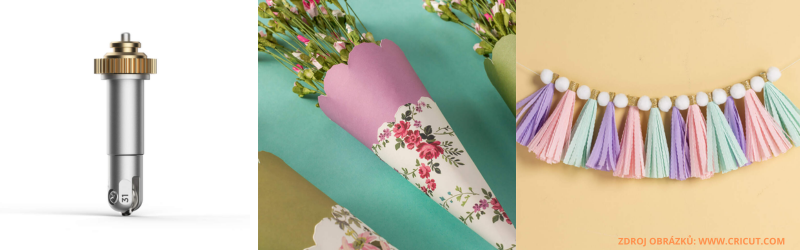
PERFOROVÁNÍ – Perforace je řez, který vytváří odtrhávací efekt. To známe například ze vstupenek nebo různých letáčků. Umí to opět jen plotr Maker 3 s nožem Perforation Blade.
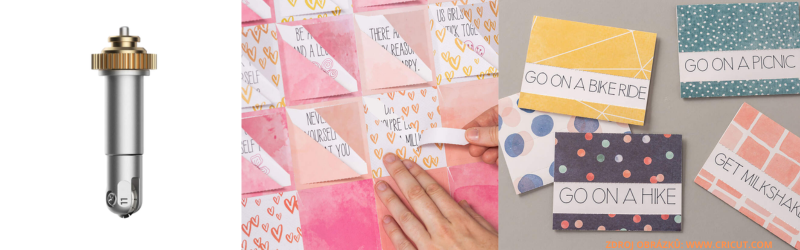
II. Nakreslit
PERO – Díky této funkci můžeš plotr nechat psát na materiál texty nebo kreslit. Cricut prodává různobarevné fixy, můžeš si ale i koupit speciální adaptér a používat fixy jiných značek.
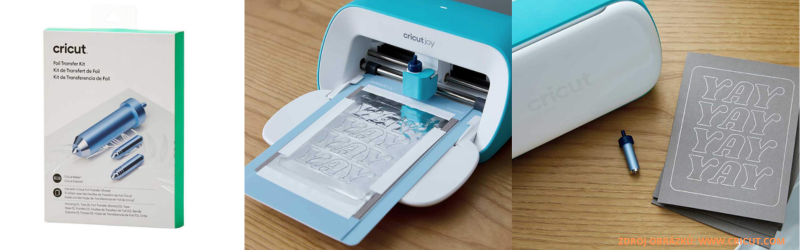
FÓLIE – Znáš krásné lesklé (zlaté nebo stříbrné) efekty, kterými se zdobí různé papírovinky? To dokážeš pomocí nástroje Foil Transfer Tool a zlatých nebo stříbrných listů. Na výběr jsou tři tloušťky špičky a díky tomu můžeš ovlivnit sílu linky. Umí to všechny hobby plotry Cricut.
VYTLAČIT – Tuhle funkci nám z originálu přeložili jako vytlačit a ta hned další se jmenuje „vytlačení”. V tom asi není úplně zřetelný rozdíl, že? Překlad tady není úplně šťastně zvolený. Vytlačit je v originále scoring, neboli rýhování. Rýhování se používá k vytváření rýh do materiálu, například při výrobě krabiček nebo 3D papírových dekorací. Díky rýhám se pak materiál lépe skládá.
Umí to Explore 3 a Maker 3 s nástrojem Scoring Stylus. Precizněji to udělá nástroj Scoring Wheel, ten je jen pro Maker 3.
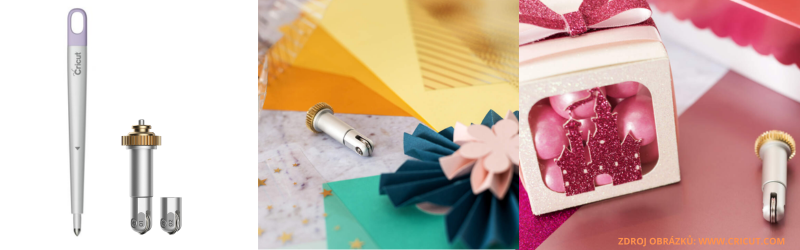
VYTLAČENÍ – Vytlačení je překlad pro deboss, neboli vytváření reliéfu. S nástrojem Debossing tip to umí Maker 3. Můžeš ho použít na materiály jako jsou různé druhy papíru nebo třeba na kůži, a vytlačit do nich svůj design.
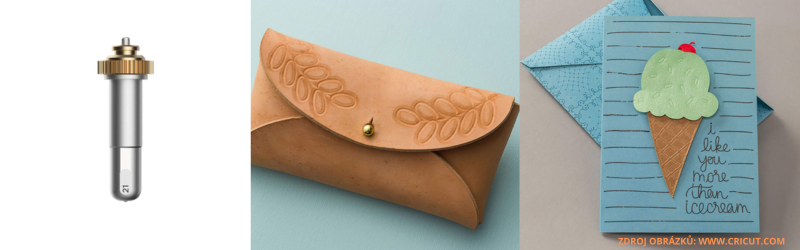
GRAVÍROVÁNÍ – To je rytí do materiálu. Umí to plotr Maker 3 a je k tomu potřeba nástroj Engraving tip. Můžeš vyrýt své texty nebo obrázky třeba do kovových destiček, akrylových koleček, apod.
III. Vytisknout a vyříznout
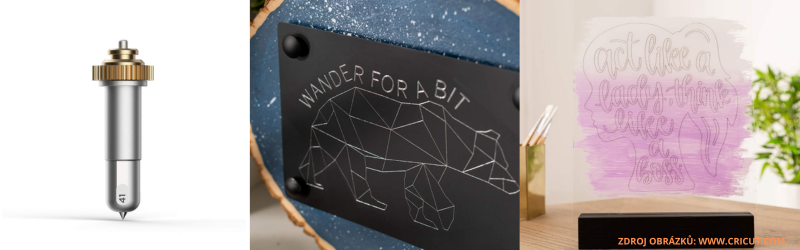
Krásná funkce, díky které můžeš poslat design přímo z plotru do tiskárny a pak ho plotr nechat vyřezat. Vznikají tak například samolepky. Umí to Cricut Joy Xtra, Explore 3 a Maker 3.
IV. Navádění
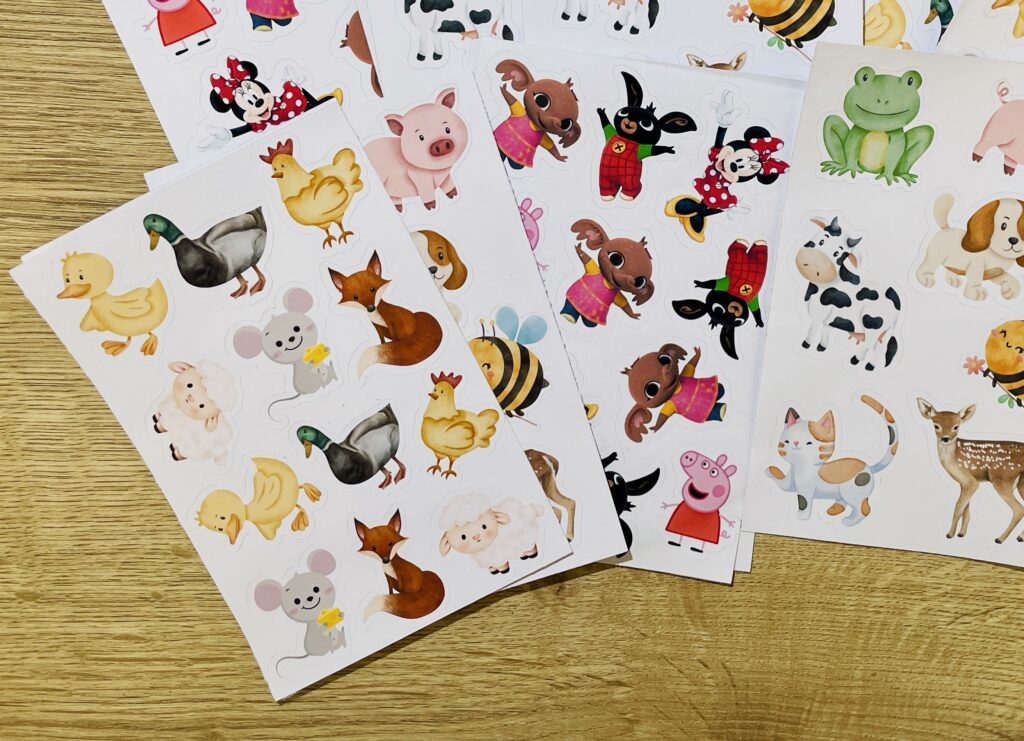
Díky téhle funkci si můžeš vytvářet vlastní šablony. Například když chceš udělat motivační citát do rámečku a víš, že rámeček je velký 20 x 20 cm, můžeš si na plátno vložit takhle velký čtverec a přepnout na navádění. Plotr si těchto linek nebude všímat a ty si můžeš svůj design lépe přizpůsobit.
BARVA

Tady si můžeš měnit barvu svých prvků. Pokud vytváříš něco přes Vytisknout a vyříznout, můžeš si dokonce zvolit barevnou výplň svého objektu nebo textu.
VYBRAT VŠE

Toto tlačítko označí vše na ploše. Ještě to můžeš udělat například přejetím myší přes všechny objekty na plátně.
UPRAVIT

Tady se schovávají základní operace jako vyjmout, kopírovat a vložit. Tohle určitě velká část z nás dělá přes klávesové zkratky CTRL+C a CTRL+V, nebo se ke stejné nabídce dostaneš kliknutím pravým tlačítkem myši na objekt.
ZAROVNAT
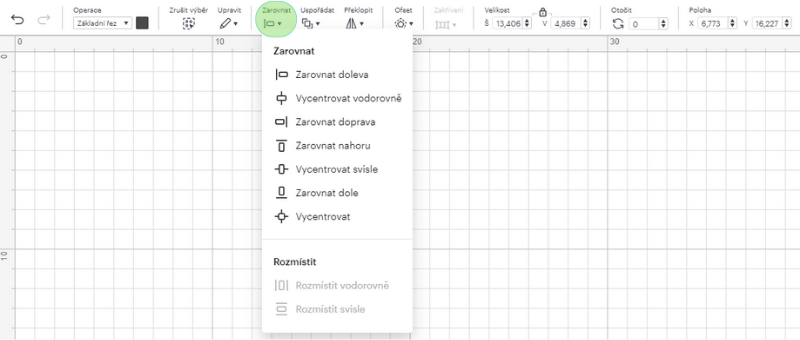
Zarovnání funguje, když označíš více objektů. Můžeš je vůči sobě dostat do krásně vyrovnané pozice. Je to šikovné například, když potřebuješ, aby objekty byly úplně přesně na sobě vycentrované. Možnost „rozmístit“ zase použij, když máš více objektů přes sebe a chceš je rovnoměrně rozmístit. Stačí dvěmi z objektů vymezit začátek a konec, všechny označit, a program je sám rovnoměrně rozmístí.
USPOŘÁDAT
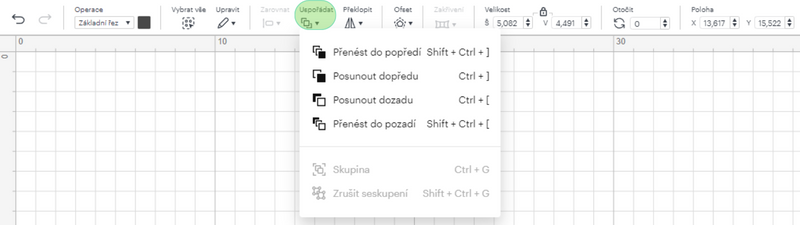
„Uspořádat“ slouží pro úpravu pořadí vrstev nebo vytváření skupin. Toto jde ovládat také přes pravé tlačítko myši nebo v pravém postranním panelu.
PŘEKLOPIT

Překlápí objekty podél vodorovné nebo svislé osy.
OFSET
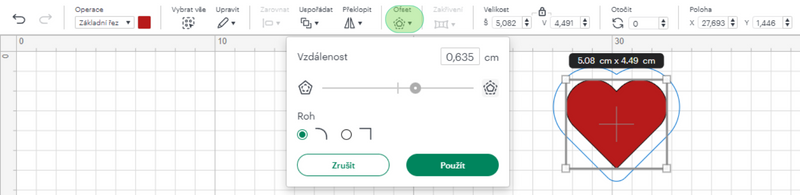
Díky tomuto nastavení vytvoříš obrys kolem objektu. Používá se to například při výrobě samolepek nebo při vytváření zajímavých efektů u textů.
ZAKŘIVENÍ
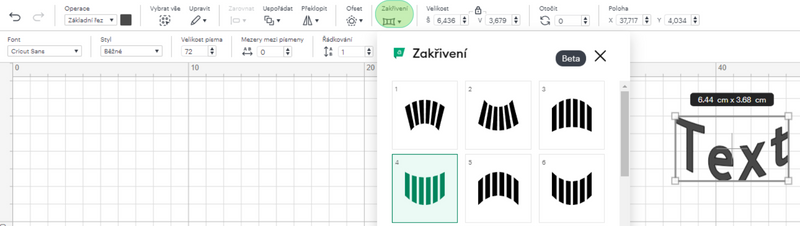
Zakřivení prostorově ohýbá text.
VELIKOST

Přes úpravu velikosti můžeš zvětšovat a zmenšovat objekty nebo skupiny objektů. Měnit můžeš dokonce i proporce. K tomu slouží zámeček. Když je uzavřený a ty přidáš 2 cm šířky, přepočítá se i výška na odpovídající velikost. Když na zámek klikneš, přidají se 2 cm na šířku a výška zůstane.
OTOČIT

Tato možnost otáčí objektem. To samé můžeš udělat i myší. Tady v liště si ale můžeš objektem otáčet o přesný počet stupňů.
POLOHA

Tady můžeš hýbat objektem o malé kousky po ose X a Y. To pomůže, když chceš jen malou změnu.
Úprava textu
Když máme na plátně text a klikneme na něj, objeví se další panel, který je speciálně pro textové úpravy.

FONT. Tady si volíš FONT textu. Máš na výběr Cricut fonty přizpůsobené perfektně pro řezání a psaní, ale hodně z nich je součástí předplatného. Můžeš ale použít i svoje systémové fonty, tedy ty, které máš v počítači. Ve fontech je také sekce s fonty, které si přidáváš do oblíbených (přidáváš si je tam kliknutím na záložku u každého z nich) a také tam je sekce tebou naposledy použitých fontů.
STYL. Tady se ukazují různé styly zvoleného fontu – například kurzíva, tučné písmo, psaní a podobně.
VELIKOST PÍSMA. Můžeš si zvolit přesnou velikost a nebo písmo roztahuj myší.
MEZERY MEZI PÍSMENY. Tímto dáváš písmena blíž nebo dál od sebe.
ŘÁDKOVÁNÍ. Pokud máš víceřádkový text, můžeš touto možností řádky oddalovat nebo přibližovat k sobě.
ZAROVNÁNÍ. Tady manipuluješ s tím, jak bude text zarovnaný v rámci svého boxu a nebo zda se bude zalamovat. Zalomíš ho tím, že text myší zužuješ.
ZAKŘIVENÍ. Pozorný čtenář si určitě všiml, že zakřivení jsme tu už jednou měli. To je zase ne úplně šťastný překlad. To první je anglicky “warp” a ohýbá text prostorově. Tohle zakřivení text ohýbá podél kružnice.
POKROČILÉ. Díky funkcím v tomhle menu můžeš od sebe oddělit písmena, řádky nebo vrstvy, takže můžeš pracovat s každým prvkem zvlášť.
VRSTVY
V pravém postranním panelu přehledně vidíš všechny objekty, které máš na plátně. Každý objekt je jedna vrstva. Kliknutím a přetažením můžeš měnit jejich pořadí. Můžeš si je i uspořádat do skupin, aby se ti s nimi lépe manipulovalo.
Užitečné je vědět, že když potřebuješ označit více objektů, klikni na jeden, stiskni na klávesnici CTRL a klikej na další.
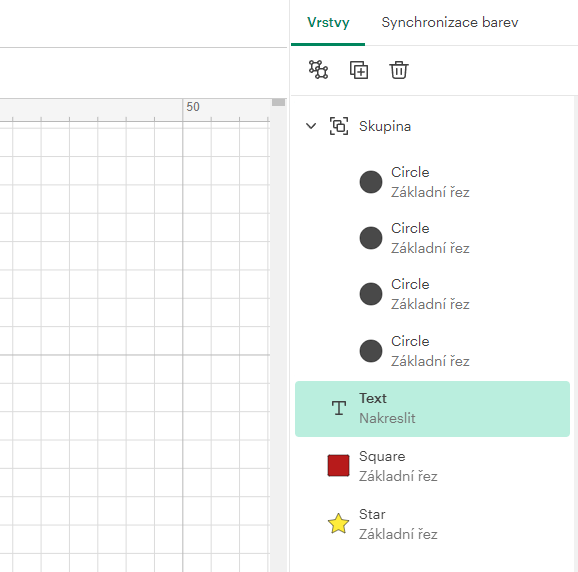
Pod nadpisem “vrstvy” jsou tři ikonky. Jsou to:
- Seskupení – tím z prvků utváříš skupiny. Stačí prvky označit a pak kliknout na tohle tlačítko. Stejným tlačítkem skupinu i rozdělíš. Skupiny jsou jen pro účely tvoření na platně, jinam se nepromítají.
- Duplikovat – zkopíruje to, co máš označeno.
- Smazat – smaže vše, co máš označeno.
ZMĚNA BARVY PLÁTNA
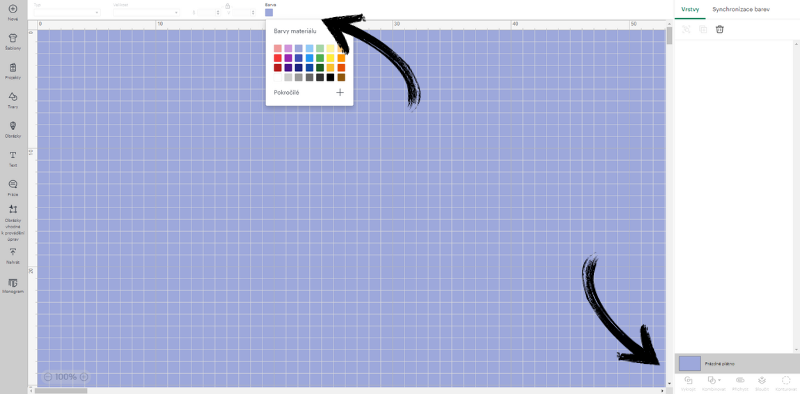
Pod vrstvami je oblast nazvaná PRÁZDNÉ PLÁTNO. Když na něj klikneš, přemění se ti horní lišta úprav. Dostaneš možnost rozkliknout si tam paletu barev a přebarvit plátno. To se hodí například když děláš design na červené tričko a chceš vidět, jak to barvám spolu bude slušet. A nebo když chceš najít nějaké nedokonalosti, které jsou na bílé špatně vidět.
VYKROJIT A KOMBINOVAT, PŘICHYTIT, SLOUČIT A KONTUROVAT
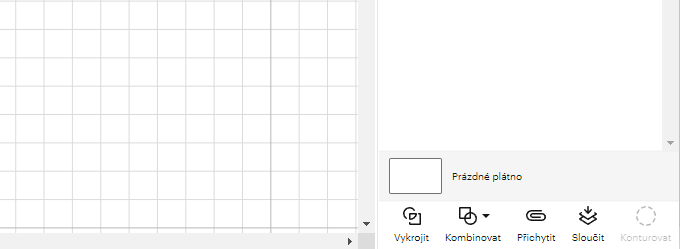
Teď se koukneme na záludná tlačítka, která ti dovolí manipulovat s prvky a kombinovat je na vyšší úrovni. Vyznat se v nich a chápat rozdíly může být někdy oříšek. Vybrala jsem ale příklady, které ti jejich funkci osvětlí. Díky nim totiž může vzniknout spousta JEDINEČNÝCH projektů.
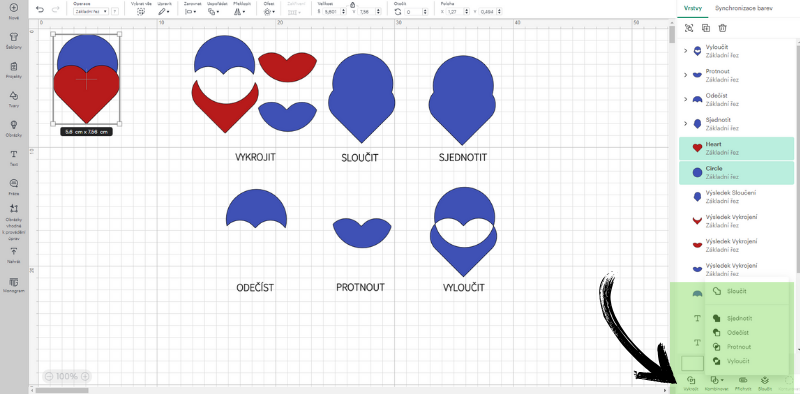
VYKROJIT si představ jako nůžky. Vytvoří ti nový tvar vykrojením jednoho objektu z druhého.
KOMBINOVAT – tady se schovává několik různých funkcí:
- Sloučit je jako lepidlo. Můžu pomocí něj vytvořit nový objekt přidáním jednoho k druhému.
- Sjednotit spojí dva a více tvarů do jednoho.
- Odečíst vysekne tvary ze spodního objektu.
- Protnout udělá nový tvar z toho, co se protíná.
- Vyloučit dá pryč vrstvy, které jsou přes sebe a udělá nový tvar z toho, co se neprotínalo.
Ty poslední čtyři funkce (sjednotit, odečíst, protnout a vyloučit) jsou speciální v tom, že když je použiješ, můžeš s jednotlivými vrstvami i po spojení dál manipulovat.
Jako příklad jsem vybrala dva prvky – kolečko a srdíčko. Podívej se, co se s nimi po použití jednotlivých funkcí stalo:
PŘICHYTIT

Tohle je velmi DŮLEŽITÁ FUNKCE, která ti udrží více objektů u sebe, když zmáčkneš tlačítko „vyrobit“. Proč je to potřeba? Plotr je naprogramovaný, aby šetřil materiálem. Někdy si ale sestavíme na plátně krásný projekt a potřebujeme, aby zůstaly jednotlivé prvky na sebe navázané přesně tak, jak jsme je umístili. Když je přichytíme, plotr rozložení zachová.
Skvělým příkladem je výroba archů samolepek. Pracně si naskládáš jednotlivé obrázky k sobě, aby se ti vešly na platíčko. Klikneš na „vyrobit“, ale v náhledu ti samolepky lítají po celé podložce. Když se vrátíš, seskupíš je a dáš „přichytit“, zůstanou při výrobě hezky pospolu.
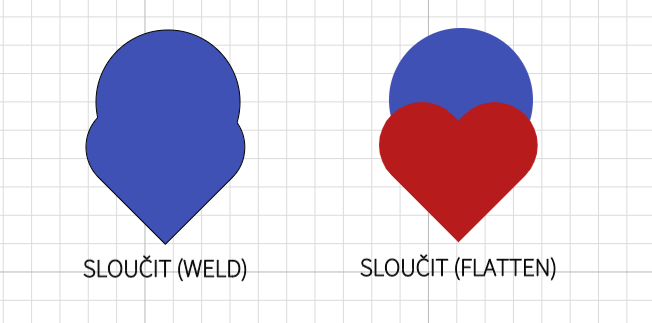
SLOUČIT (flatten)
Sloučit tady máme podruhé. První, které jsme viděli v sekci „kombinovat“ je překlad z anglického „weld“. Toto druhé sloučit je překlad z “flatten”, takže to vnímej spíš jako ZPLOŠTIT. Používá se hlavně pro funkci Vytisknout a vyříznout, kde k sobě připíná dva tvary – řez zmizí, ale barvy zůstanou. Ukážu rozdíl obou “sloučit” na následujícím obrázku:
KONTUROVAT
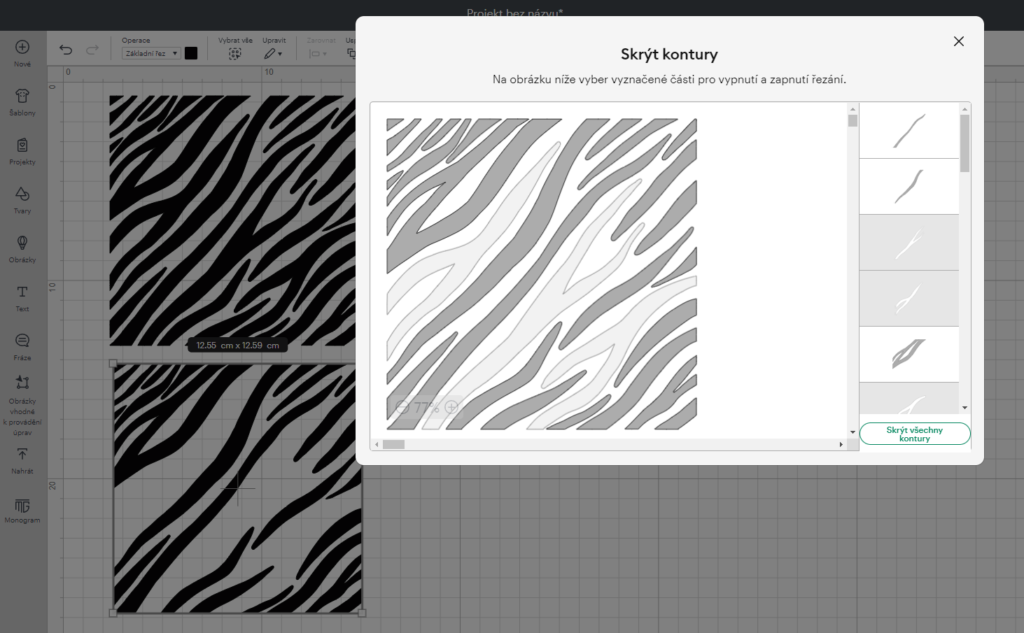
Když máš nějaký objekt složený z více sekcí, můžeš si vybrat, jaké z těch jeho částí chceš vyřezat, a jaké ne. Aby to fungovalo, objekt nesmí být v žádné skupině. Používá se to například u vícevrstvého obrázku, kde chceš jeho různé vrstvy vyřezat do různě barevných vinylů. Jednoduchý příklad je i následující zebří motiv:
Synchronizace barev
Jako poslední v sekci vrstev si přiblížíme synchronizaci barev. Je to záložka nahoře nad vrstvami. Tato funkce se hodí, když přidáš více druhů objektů a liší se jim barvy, ale ty je chceš všechny ve stejné barvě. Přetáhneš jen prvky k sobě a je to.
A to nejlepší na konec
Poslední, co si ukážeme, jsou tlačítka vpravo nahoře.

MOJE VĚCI. Tímto se dostaneš na tebou vytvořené projekty. Najdeš tam také to, co máš uložené v záložkách jako oblíbené.
ULOŽIT. Nezapomínej ukládat, ať nepřijdeš o důležitá data. 🙂
VÝBĚR PLOTRU. Před samotnou výrobou si tady nezapomeň vybrat správný plotr.
VYROBIT. A kliknutím tady už se začnou chystat ta kouzla. 🌟
Po stisknutí tlačítka vyrobit už si jen zvolíš na čem budeš projekt řezat, zkontroluješ jednotlivé kroky, vybereš materiál a pak už si tě plotr povede.
Natrénuj to!
Trénink dělá mistra! Až budeš příště v Design Space, prošmejdi si všechny obrázky, projekty, zkus je upravit a hrál si s textem. Zkus prvky vzájemně kombinovat. No prostě ať si to osaháš.
Moc ti přeji, ať se daří a každý projekt dopadne podle tvých představ!
A pokud si nechceš nechat utéct další informace, které tě posunou ve tvém tvoření vpřed, přihlas se o ně přes následující formulář.
Ahoj Katy,
děkuji za krásný blog s užitečnými radami. Mám Cricut explore 3 už delší dobu a občas něco tvořím pro kamarády a rodinu. Bohužel od začátku mám problém s funkcí Print then cut. Příklad – plátno obsahuje obdélník, vlastní obrázek( fotka), 2 druhy fondu, jeden cricut obrázek. Vše si upravím podle svých představ, seskupím, poté sloučím pro tisk. Při náhledu k tisku je vše ideální, bohužel po vytisknutí vždy chybí určitý artikl( jednou obrázek, podruhé nápis). Zajímavé je, že pokud ten stejný projekt vytisknu vícekrát pokaždé v konečném výsledku něco chybí. To samé se děje pokud před sloučením, vše k sobě přichytím. Už jsem zoufalá, jedná se o etikety. Děkuji za jakkoukoliv radu. Lenka
Ahoj Leni, to mě mrzí, že tě plotr takhle zlobí. Myslím si ale, že na to přijdeme. 🌸 Potřebovala bych ale zda bys mi u takového projektu vyfotila plátno tak, abych viděla i postranní panel s vrstvami. Můžeš poslat na katy@katytvori.cz.
Než na to přijdeme, můžeš k sestavení obrázku použít Canvu a nahrát ho pak do Design Space. Jsou tam obrázky zdarma a pozadí pak můžeš odebrat přímo v Design Space. 😊